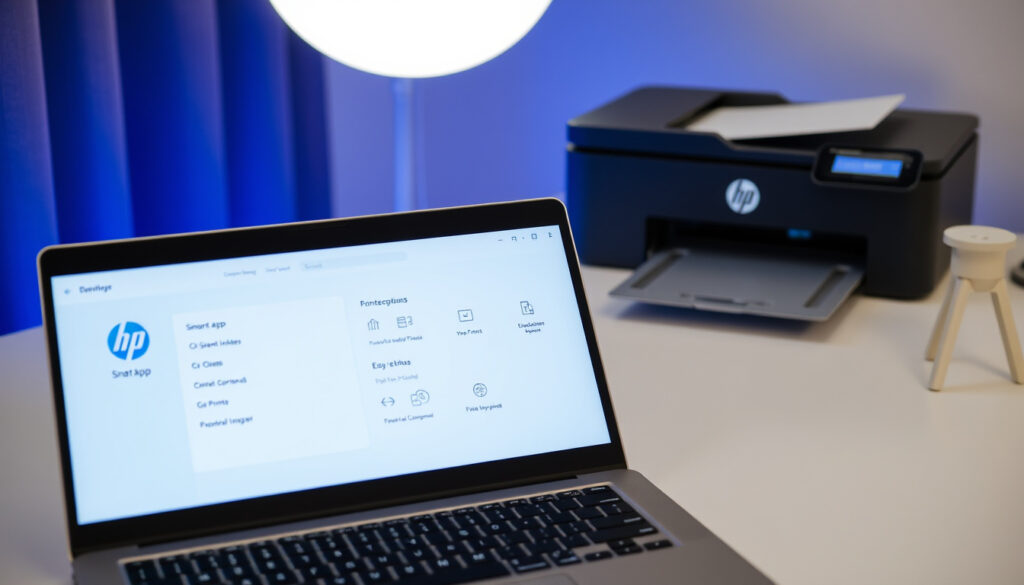
HP Smart: Descarga para PC Windows, App y Guía Completa
HP Smart es la aplicación oficial de HP para controlar impresoras y escáneres desde dispositivos Windows, Mac, iOS y Android. A diferencia del antiguo software HP, HP Smart ofrece una interfaz unificada que combina configuración, impresión móvil y soporte técnico en un solo lugar.
Plataformas disponibles: Windows, Mac, iOS, Android · App oficial de: HP para impresión y escaneo · Tiendas principales: Microsoft Store, Google Play, App Store · Funciones clave: Imprimir, escanear, configurar impresoras · Soporte para: Impresoras HP Tank y estándar
Resumen rápido
- HP Smart está disponible gratuitamente en Microsoft Store (Microsoft Store)
- La app HP Smart se integrará en la nueva app HP (Microsoft Store)
- HP Smart soporta impresión, escaneo, copia y Fax móvil desde PC (Microsoft Store)
- Fecha exacta de fin de soporte para HP Smart independiente
- Número total de impresoras HP compatibles con la app
- Versión 164.1.1128.0 disponible actualmente
- Versión anterior 161.1.1087.0 documentada en Uptodown
- Instalación vía Microsoft Store es gratuita y oficial
- HP migra sus servicios a la nueva app HP
- HP Smart dejará de recibir actualizaciones independientes
La siguiente tabla consolida los datos clave de HP Smart: desarrollador, plataformas compatibles, fuentes de descarga oficiales y versión actual.
| Dato | Valor | Fuente |
|---|---|---|
| Desarrollador | HP Inc. | Microsoft Store |
| Plataformas | Windows 10+, Mac, iOS, Android | Microsoft Store |
| Sitio oficial | www.hpsmart.com | HP Smart |
| Tienda Windows | apps.microsoft.com/detail/9wzdncrfhwlh | Microsoft Store |
| Google Play | play.google.com/store/apps/details?id=com.hp.printercontrol | Softonic |
| Licencia | Gratis | Uptodown |
| Versión actual | 164.1.1128.0 | Uptodown |
| Tamaño archivo | 498.8 MB | Uptodown |
| Idiomas disponibles | Español +47 | Uptodown |
| Compatible con | Windows 10/11/7 | YouTube |
¿Cómo descargar HP Smart en PC?
HP ofrece tres vías oficiales para descargar HP Smart en Windows, cada una con sus ventajas según tu situación. La más recomendada por HP es usar el portal 123.hp.com, que detecta automáticamente tu modelo de impresora y te guía paso a paso.
Pasos en Windows 10
- Accede a 123.hp.com/es/es/ desde tu navegador
- Escribe el modelo de tu impresora HP o escanea el código QR que aparece en la caja
- Sigue las instrucciones en pantalla para iniciar la descarga
- Abre el archivo descargado e instala HP Smart
Desde Microsoft Store
Si prefieres la vía más directa, Microsoft Store ofrece HP Smart gratuitamente. La plataforma oficial confirma que la app permite imprimir, escanear y gestionar suministros desde tu PC con Windows 10.
- Abre Microsoft Store en tu PC con Windows
- Busca “HP Smart” en la barra de búsqueda
- Selecciona la app de HP Inc. y haz clic en “Instalar”
- Inicia sesión con tu cuenta HP para acceder a todas las funciones
Requisitos del sistema
Los requisitos mínimos para HP Smart en Windows incluyen Windows 10 versión 1809 o posterior, conexión a internet para la configuración inicial, y una cuenta HP para gestionar suscripciones y compartir acceso a impresoras.
¿Qué es la app HP Smart?
HP Smart es la aplicación oficial de HP para controlar impresoras y escáneres desde dispositivos Windows, Mac, iOS y Android. A diferencia del antiguo software HP, HP Smart ofrece una interfaz unificada que combina configuración, impresión móvil y soporte técnico en un solo lugar.
Funciones principales
- Impresión: Documentos, fotos y archivos desde cualquier aplicación
- Escaneo: Documentos y fotos con opciones de edición (filtros, texto, saturación, contraste)
- Fax móvil: Envío de faxes desde la app sin necesidad de línea telefónica
- Print Anywhere: Impresión remota incluso cuando no estás en casa
- Gestión de suministros: Monitorización del nivel de tinta o tóner
Dispositivos compatibles
HP Smart funciona con impresoras HP Tank, impresoras de tinta estándar, dispositivos multifunción y escáneres HP. El sitio oficial de HP confirma que la app detecta automáticamente impresoras en la red local, simplificando la configuración inicial.
Diferencias con HP app
Microsoft Store indica que HP Smart se está integrando en una nueva app HP donde pronto se podrán imprimir, configurar y recibir soporte desde una sola aplicación. Esta migración significa que HP Smart dejará de recibir actualizaciones independientes.
What this means: HP está consolidando sus servicios en una sola aplicación, lo que simplificará la gestión de dispositivos pero requerirá una transición futura.
¿Dónde descargar HP Smart APK?
El término “APK” se refiere a archivos de instalación para Android. HP Smart para Android está disponible exclusivamente en Google Play Store, no como archivo APK descargable independiente.
En Google Play
La tienda oficial de Google aloja HP Smart con el identificador com.hp.printercontrol. Softonic describe HP Smart como una solución oficial rica en funciones para gestión de impresoras HP, disponible gratuitamente en Android.
- Abre Google Play en tu dispositivo Android
- Busca “HP Smart” del desarrollador HP Inc.
- Toca “Instalar” y espera a que se descargue
- Abre la app y sigue los pasos de configuración
Instalación segura
HP no ofrece archivos APK para descarga directa desde su sitio web. Cualquier sitio que ofrezca “HP Smart APK” para descargar directamente representa un riesgo de seguridad, según advierten fuentes especializadas. Siempre utiliza tiendas oficiales para instalar la app.
HP solo garantiza actualizaciones de seguridad a través de Google Play. Las versiones APK de sitios de terceros pueden contener malware o no ser compatibles con tu modelo de impresora.
What this means: Los usuarios de Android que instalen HP Smart fuera de Google Play quedan expuestos a vulnerabilidades que HP no puede parchear.
¿Cómo usar HP Smart con impresora?
Una vez instalada HP Smart, la configuración inicial toma aproximadamente 10 minutos. El proceso varía ligeramente entre impresoras conectadas por USB y las que usan conexión Wi-Fi, pero el flujo general es similar en ambos casos.
Configuración inicial
- Abre HP Smart y toca “Configurar impresora” o selecciona tu dispositivo de la lista
- Permite que la app acceda a tu red Wi-Fi cuando se lo solicite
- Espera a que la app detecte tu impresora automáticamente
- Inicia sesión con tu cuenta HP para desbloquear Print Anywhere y Fax móvil
Impresión y escaneo
Para imprimir desde HP Smart, selecciona “Imprimir” en el menú principal, elige el archivo o foto, configura calidad y tamaño, y confirma la impresión. Para escanear, coloca el documento en el escáner y selecciona “Escanear” en la app; puedes aplicar filtros, ajustar saturación y contraste, o convertir texto a formato editable.
Soporte para impresoras Tank
Las impresoras HP Tank (como la HP Smart Tank serie 600) son plenamente compatibles con HP Smart. La app muestra niveles de tinta exactos y te avisa cuando un tanque necesita relleno, según confirma el portal oficial de HP.
¿Cómo escanear con HP Smart?
HP Smart convierte tu impresora HP en un escáner potente con funciones que van más allá de la simple copia. La app permite modificar escaneos con filtros, ajustar saturación y contraste, y compartir archivos en múltiples formatos.
Pasos para escáner
- Abre HP Smart y selecciona tu impresora HP
- Toca “Escanear” en el menú principal
- Coloca el documento o foto en el alimentador o cristal del escáner
- Selecciona el tipo de escaneo (documento, foto, ID)
- Previsualiza el resultado y ajusta si es necesario
- Guarda, comparte o envía por correo electrónico
Funciones avanzadas
HP Smart permite OCR (reconocimiento óptico de caracteres) para convertir documentos escaneados en texto editable. También puedes combinar múltiples páginas en un solo archivo PDF, ajustar automáticamente el contraste y la saturación, o aplicar filtros de color para optimizar fotos antiguas.
Solución de problemas
Si HP Smart no detecta tu escáner, verifica que la impresora y tu dispositivo estén conectados a la misma red Wi-Fi. También puedes intentar reiniciar la app o actualizar HP Smart a la última versión disponible desde tu tienda oficial.
The implication: Los usuarios que dominen el OCR y la edición de escaneos en HP Smart reducirán significativamente el tiempo dedicado a digitalizar documentos en sus flujos de trabajo.
La siguiente tabla resume las especificaciones técnicas completas de HP Smart.
| Especificación | Detalle |
|---|---|
| Licencia | Gratis |
| Última versión (Uptodown) | 164.1.1128.0 |
| Versión anterior | 161.1.1087.0 |
| Tamaño archivo | 498.8 MB |
| Idiomas | Español +47 idiomas |
| SO mínimo | Windows 10 (v1809+), Mac, iOS, Android |
| Categoría (Windows) | Monitorización |
| Cuenta requerida | HP (gratuita) |
| Conexión | Wi-Fi o USB para configuración |
| Funciones destacadas | Print Anywhere, Fax móvil, OCR |
| Portal web | www.hpsmart.com |
| Onboarding HP | 123.hp.com |
Lectura relacionada: Descargar Adobe Reader Gratis: Guía Segura para PC y Windows · Impresora 3D: Precios, Mejores Modelos y Guía Completa
Para configurar tu impresora HP en Windows 10/11 de forma detallada, esta guía de setup HP en Windows complementa perfectamente la app HP Smart con pasos para HP y Canon.
Preguntas frecuentes
¿Es gratuita la app HP Smart?
Sí, HP Smart es completamente gratuita. La licencia no tiene costos ocultos ni suscripciones obligatorias. Puedes descargarla desde Microsoft Store, Google Play o App Store sin pagar nada.
¿HP Smart funciona sin conexión?
HP Smart puede mostrar el estado de impresoras ya configuradas sin conexión a internet. Sin embargo, necesitas conexión para la configuración inicial, actualizaciones y funciones remotas como Print Anywhere.
¿Qué hacer si HP Smart no detecta la impresora?
Verifica que tu impresora HP y el dispositivo estén en la misma red Wi-Fi. Si usas conexión USB, asegúrate de que el cable esté bien conectado. También puedes reiniciar el enrutador, la impresora y la app HP Smart para forzar una nueva detección.
¿HP Smart soporta todas las impresoras HP?
HP Smart es compatible con una amplia gama de impresoras HP, incluyendo las series HP Smart Tank, HP OfficeJet, HP ENVY y HP DeskJet. Sin embargo, impresoras muy antiguas o modelos descontinuados pueden no ser compatibles. Consulta la lista oficial en el sitio de soporte de HP.
¿Cómo actualizar HP Smart?
En Windows, abre Microsoft Store y busca actualizaciones. En Android, ve a Google Play > Mi apps y juegos. En iOS, abre App Store y toca “Actualizaciones”. HP lanza actualizaciones regularmente con mejoras de seguridad y nuevas funciones.
¿Diferencia entre HP Smart y HP Print Service?
HP Smart es la aplicación oficial de gestión completa de impresoras HP, mientras que HP Print Service es un complemento más básico que solo permite imprimir desde Android sin necesidad de la app completa. HP Print Service no incluye escaneo ni Fax móvil.
¿HP Smart para Mac existe?
Sí, HP Smart está disponible para macOS además de Windows, iOS y Android. Puedes descargarla desde la Mac App Store o desde el portal de HP para configurar impresoras HP en tu Mac.
La app HP Smart se integrará en la app HP. Pronto podrás imprimir, configurar tu portátil y recibir soporte técnico desde la app HP en Windows.
— Microsoft Store (plataforma oficial de descarga)
HP Smart es la aplicación oficial de HP para controlar tu impresora. Detecta automáticamente impresoras en la red y permite gestionar suministros de tinta o tóner.
— Softonic (reseña técnica)
HP está consolidando sus servicios en una sola app HP. Para usuarios actuales de HP Smart, la migración es inevitable: empezar a familiarizarte con la nueva app HP ahora te ahorrará la transición abrupta cuando HP Smart deje de recibir soporte.
Para quienes buscan configurar una impresora HP nueva, la opción más segura sigue siendo Microsoft Store o 123.hp.com. Estas fuentes oficiales te garantizan que HP Smart funcione correctamente con tu modelo de impresora y reciba actualizaciones de seguridad regulares.
Si ya usas HP Smart en tu móvil, aprovecha para explorar funciones como Print Anywhere o Fax móvil que quizás no conocías. Estas herramientas pueden simplificar significativamente tu flujo de trabajo si trabajas desde casa o necesitas imprimir documentos cuando no estás cerca de tu impresora.
Los usuarios que inviertan tiempo en dominar estas funciones móviles ganarán flexibilidad real en la gestión de documentos fuera de la oficina.
Mas articulos relacionados
 Santander Open Academy: cursos gratis, becas y sorteo F1
 kathrin3 en redes sociales: guía con información verificada
 Imágenes de Goku: Guía para Dibujar, Imprimir y Descargar
 Shrek: la película, personaje y franquicia explicados
 Gramera: qué es, usos y diferencias con balanzas y básculas
 Google Fonts: guía completa de tipografía gratuita para web y Flutter
 Barcelona vs Villarreal: Historial, pronóstico y cómo ver en vivo
 Uñas de Pies de Moda 2026: Diseños Elegantes y Tendencias