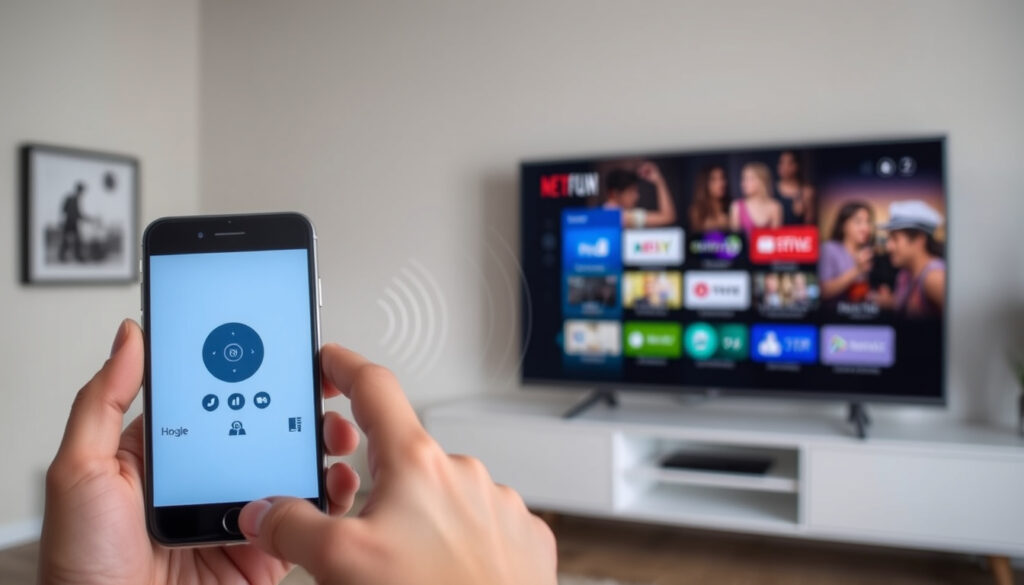
Control Remoto: Usa tu Teléfono como Mando TV Gratis
Perder el control remoto del TV es una situación que todos hemos enfrentado alguna vez. La buena noticia es que tu teléfono inteligente puede convertirse en el reemplazo perfecto para ese mando perdido. En esta guía encontrarás cómo usar apps gratuitas como SmartThings y Google TV Remote para controlar tu Samsung TV o Android TV sin gastar dinero extra.
Marcas compatibles principales: Samsung, LG, Android TV, Google TV ·
Apps oficiales disponibles: Google TV, SmartThings ·
Tipos comunes: Infrarrojo, Bluetooth
Resumen rápido
- SmartThings permite controlar canales, volumen, menús, aplicaciones y navegación web del televisor Samsung (Samsung Colombia – Soporte Oficial)
- SmartThings está disponible en Galaxy Store, Google Play Store y Apple App Store (Samsung España – Aplicación SmartThings)
- ControlMeister es compatible con televisores Samsung a partir de 2012 (AirBeamTV – Base de Conocimiento)
- Requisitos mínimos exactos de versión del sistema operativo para cada aplicación
- Velocidad de respuesta o latencia en el control remoto para diferentes apps
- Datos específicos sobre privacidad y recopilación de información de cada desarrollador
- ControlMeister compatible desde 2012: AirBeamTV
- TV Samsung Remote Control compatible desde 2016: Softonic
- Mando para Samsung TV compatible con modelos Tizen Serie K desde 2016: Google Play Store
- Samsung continúa integrando SmartThings como centro de control para dispositivos del ecosistema
- Las apps de terceros siguen ampliando compatibilidad con modelos más antiguos
- Los controles remotos universales físicos permanecen como alternativa cuando fallan las apps
¿Cómo puedo usar mi teléfono como control remoto?
Usar tu celular como control remoto es más sencillo de lo que imaginas. Solo necesitas tres cosas: la aplicación correcta según la marca de tu TV, una conexión Wi-Fi compartida con el televisor, y unos minutos para configurar todo.
Para Android TV
Google ofrece una forma directa de controlar dispositivos Android TV y Google TV desde cualquier teléfono Android. Abre la app de Google TV en tu teléfono y selecciona el dispositivo que deseas controlar.
En tu teléfono Android, abre la app de Google TV y presiona el botón de Control remoto. La app te mostrará los dispositivos compatibles en la misma red Wi-Fi (Soporte de Google).
Requisitos de compatibilidad
- Android TV Remote funciona con Android TV y Google TV
- Necesitas Android 4.0 o superior en tu teléfono
- Ambos dispositivos deben estar conectados a la misma red Wi-Fi
- Para funciones completas, el TV debe ser un Smart TV con capacidad de conexión a internet
Pasos iniciales
- Descarga Google TV Remote desde Google Play Store (o busca tu app específica de marca)
- Abre la aplicación y espera a que detecte tu TV en la red
- Selecciona el nombre de tu televisor de la lista
- Confirma el código de emparejamiento si aparece en la pantalla del TV
- Listo: ya puedes controlar volumen, canales, navegación y más desde tu pantalla táctil
El control remoto móvil en SmartThings se puede personalizar para incluir opciones preferidas del usuario. En el menú de búsqueda puedes buscar contenido de TV a través del teclado del móvil e iniciarlo directamente en el televisor.
Si bien las apps oficiales como SmartThings y Google TV Remote son las más seguras y confiables, existen decenas de alternativas en las tiendas de aplicaciones que ofrecen funcionalidades similares o adicionales.
¿Cómo controlar el TV Samsung con el celular?
Samsung ofrece la aplicación oficial SmartThings como solución para controlar sus televisores desde dispositivos móviles. Esta app va más allá de un simple control remoto: integra todos tus dispositivos Samsung en un solo lugar.
Usando SmartThings
SmartThings es la aplicación oficial de Samsung para controlar televisores Samsung desde dispositivos móviles. Permite controlar canales, volumen, menús, aplicaciones y navegación web del televisor Samsung.
Instala SmartThings desde Galaxy Store, Google Play Store o Apple App Store. Para usarla como control remoto, el teléfono y el televisor deben estar conectados a la misma red Wi-Fi.
Conexión por Wi-Fi
- Descarga SmartThings desde tu tienda de aplicaciones favorita
- Abre la app y crea una cuenta Samsung si aún no tienes una
- El televisor Samsung debe ser registrado previamente en la aplicación SmartThings antes de poder usarla como control remoto
- Asegúrate de que ambos dispositivos estén en la misma red Wi-Fi doméstica
- Sigue las instrucciones en pantalla para completar el emparejamiento
Funciones disponibles
La aplicación SmartThings permite controlar canales, volumen, menús, aplicaciones y navegación web del televisor Samsung. En SmartThings, el menú de control remoto permite controlar el canal de TV, volumen, inicio y configuración.
Encender y apagar el TV, ajustar el volumen, cambiar canales, navegar por los menús del , abrir aplicaciones instaladas, usar un teclado virtual para búsquedas, y acceder a funciones avanzadas según el modelo.
Las funciones y la interfaz del control remoto móvil en SmartThings pueden variar según la versión de la aplicación, el modelo del control remoto o el modelo de TV.
¿Qué es un control remoto y para qué sirve?
El control remoto es un dispositivo electrónico usado para operar máquinas a distancia. Su invención revolucionó la forma en que interactuamos con nuestros electrodomésticos de entretenimiento.
Definición básica
El control remoto es un dispositivo electrónico usado para operar máquinas a distancia. Funciona mediante la transmisión de señales que el aparato receptor interpreta como comandos específicos.
“El control remoto es un dispositivo electrónico usado para dictar operaciones a máquinas a distancia.”
— Definición técnica según Wikipedia
Tipos principales
Los controles remotos utilizan principalmente dos tecnologías: infrarrojo y radiofrecuencia. El infrarrojo requiere línea de vista directa con el aparato, mientras que la radiofrecuencia puede atravesar paredes y obstáculos.
Historia breve
Desde su creación, el control remoto ha evolucionado desde dispositivos simples con pocos botones hasta sofisticados mandos con pantallas táctiles y conectividad Wi-Fi. Hoy, los smartphones pueden reemplazar prácticamente cualquier control remoto tradicional.
La implicación: aunque el control remoto físico sigue siendo útil, las apps móviles ofrecen mayor flexibilidad y funcionalidades adicionales que van más allá de lo que cualquier mando tradicional puede proporcionar.
¿El control remoto universal sirve para cualquier TV?
Esta es una de las preguntas más frecuentes cuando necesitamos reemplazar un control perdido o roto. La respuesta corta es: no para todos los modelos, pero existen opciones bastante completas en el mercado.
Limitaciones de compatibilidad
El control remoto universal no sirve para cualquier TV. Cada modelo tiene limitaciones específicas de compatibilidad que dependen de la marca, el año de fabricación y la tecnología de comunicación del televisor.
Antes de comprar un control remoto universal, verifica la compatibilidad exacta con tu modelo de TV. No asumas que funcionará solo porque la caja diga “universal”.
Mejores opciones universales
One For All es una marca recomendada para controles universales de reemplazo. Sus modelos ofrecen compatibilidad amplia con marcas como LG, Samsung y otras fabricantes principales.
Comparativa rápida
Esta tabla resume las diferencias clave entre las principales opciones de control remoto disponibles en el mercado.
| Criterio | SmartThings | Apps de terceros | Control universal físico |
|---|---|---|---|
| Costo | Gratuita | Gratuita en su mayoría | Entre $10 y $50 USD |
| Compatibilidad | Solo Samsung TVs | Múltiples marcas | Amplia, según modelo |
| Requiere Wi-Fi | Sí | Sí o IR | No |
| Funciones avanzadas | Muy completas | Variables | Básicas a completas |
| Configuración | Sencilla | Sencilla a media | Puede requerir códigos |
| Fuentes | Samsung Soporte | Google Play | Wikipedia |
La implicación: si tienes un Samsung, la app oficial es la mejor opción. Si necesitas controlar varias marcas o tu TV no es Smart, un control universal físico sigue siendo la alternativa más fiable.
¿Cómo puedo saber qué control lleva mi TV?
Identificar el control remoto correcto para tu televisión puede ahorrarte tiempo y dinero. Aquí te presentamos los métodos más efectivos para encontrar la información que necesitas.
Consultar manual
El primer paso es revisar el manual del usuario que vino con tu TV. Allí encontrarás información específica sobre el modelo de control incluido y sus funciones.
Modelos específicos
- Busca el número de modelo de tu TV en la parte trasera del aparato o en la configuración del menú
- Ingresa ese modelo en el sitio web del fabricante para descargar el manual completo
- Contacta al soporte técnico de Samsung proporcionando el número de serie
Apps de identificación
Algunas aplicaciones pueden ayudarte a identificar tu TV y sugieren el control compatible. Sin embargo, el método más fiable sigue siendo consultar directamente al fabricante.
Si perdiste el control original, Samsung ofrece el control remoto inteligente One Remote como accesorio oficial, ideal para TVs Samsung modernas con sistema Tizen.
El trade-off: un control universal físico te da independencia total de la batería del teléfono y funciona sin Wi-Fi, pero requiere una inversión inicial y configuración manual.
Apps para usar tu teléfono como control remoto
Existen múltiples aplicaciones para convertir tu smartphone en un control remoto. Aquí te presentamos las opciones más populares con sus características principales.
| Aplicación | Plataforma | Compatibilidad Samsung TV | Costo | Fuente |
|---|---|---|---|---|
| SmartThings | iOS, Android, Samsung | Todos los modelos Smart | Gratuita | Samsung – App oficial |
| ControlMeister | iOS, iPadOS | Desde 2012 | Gratuita | Apple App Store |
| Control remoto Samsung TV | Android | Todos los modelos | Gratuita | Google Play |
| Mando para Samsung TV | Android | Serie 7, 6, Curved, Tizen K (2016+) | Gratuita | Google Play |
| TV Samsung Remote Control | Android | Desde 2016 | Gratuita (4.2★, 37.1K descargas) | Softonic |
| TV (Samsung) Remote Control | Android | Variable según modelo | Gratuita | Google Play |
La implication: las apps de terceros complementan las opciones oficiales. Para usuarios de iPhone e iPad, ControlMeister ofrece funcionalidades avanzadas como teclado y trackpad, con compatibilidad desde 2012.
Configuración paso a paso
Sigue estos pasos para configurar tu teléfono como control remoto en cuestión de minutos.
- Descarga la app adecuada: SmartThings para Samsung TV, Google TV Remote para Android TV, o cualquier app de terceros de tu preferencia.
- Conecta ambos dispositivos a la misma red Wi-Fi: Esto es requisito fundamental para la comunicación entre el teléfono y el TV.
- Abre la aplicación: Crea una cuenta si es necesario o simplemente inicia sesión con tus datos existentes.
- Busca y selecciona tu TV: La app debería detectar automáticamente los dispositivos compatibles en la red.
- Confirma el emparejamiento: Puede requerir confirmar un código en la pantalla del televisor.
- Personaliza tu control remoto: Añade tus canales favoritos, atajos a aplicaciones o configura botones según tus preferencias.
Si no tienes Wi-Fi disponible, algunas apps como “Control remoto Samsung TV” permiten usar el teléfono sin conexión, apuntando el emisor de infrarrojos (IR) directamente hacia el televisor.
La configuración de ControlMeister puede realizarse en aproximadamente 5 minutos, lo que demuestra que el proceso es accesible para cualquier usuario sin conocimientos técnicos.
Lo confirmado vs. lo que falta por verificar
Basándonos en las fuentes consultadas, aquí te presentamos un resumen de lo que sabemos con certeza y lo que aún requiere verificación adicional.
Confirmado
- SmartThings es la app oficial de Samsung para control remoto
- SmartThings funciona con Wi-Fi compartido entre teléfono y TV
- El TV debe estar registrado en SmartThings antes de usar
- Google TV Remote es la opción oficial para Android TV
- Existen apps gratuitas de terceros para ambas plataformas
- Algunas apps funcionan con infrarrojos sin necesidad de Wi-Fi
Por verificar
- Requisitos mínimos exactos de versión de sistema operativo
- Velocidad de respuesta específica de cada app
- Datos completos sobre políticas de privacidad de desarrolladores
- Compatibilidad real con televisores Samsung muy antiguos (pre-2012)
Opiniones de expertos
“En tu teléfono Android, abre la app de Google TV y presiona el botón de Control remoto para comenzar a usar tu dispositivo como mando.”
“El control remoto es un dispositivo electrónico usado para operar máquinas a distancia, ya sean televisores, reproductores de medios o proyectores.”
“Para usar ControlMeister se requieren tres elementos: Samsung Smart TV (2012 o posterior), Wi-Fi e iPhone o iPad.”
Lectura relacionada: MagicTV Player para Android TV · Nintendo Switch 2 precio y detalles
Si perdiste el control remoto entre los cojines del sofá, esta guía de Tikcotech para control TV detalla funciones esenciales que complementan apps como SmartThings.
Preguntas frecuentes
¿Qué celulares son compatibles como control remoto?
La mayoría de smartphones modernos pueden funcionar como control remoto. Para Samsung TV, necesitas SmartThings en Android o iOS. Para Android TV, necesitas un teléfono Android con la app Google TV Remote. Los requisitos básicos son: conexión Wi-Fi, sistema operativo actualizado y compatibilidad con la app específica de tu marca de TV.
¿Cuáles son los dos tipos de control remoto?
Los dos tipos principales son infrarrojo y radiofrecuencia/Bluetooth. El infrarrojo (IR) requiere línea de vista directa con el aparato y se usa en controles tradicionales. La radiofrecuencia o Bluetooth permite operar el dispositivo sin apuntar directamente y es común en Smart TVs modernos y apps móviles.
¿Cuál es la mejor app para control remoto Samsung?
SmartThings es la aplicación oficial de Samsung y ofrece la mejor integración con sus televisores. Permite controlar canales, volumen, menús, aplicaciones y navegación web. Está disponible gratuitamente en Galaxy Store, Google Play Store y Apple App Store.
¿Necesito Wi-Fi para usar el teléfono como remoto?
Depende de la app y tu teléfono. SmartThings y Google TV Remote requieren Wi-Fi. Sin embargo, algunas apps de terceros como “Control remoto Samsung TV” pueden funcionar con el emisor de infrarrojos de tu teléfono sin necesidad de Wi-Fi, siempre que tu dispositivo tenga dicha funcionalidad.
¿Funciona un control remoto universal en todas las TVs?
No, los controles remotos universales no funcionan en todas las TVs. Tienen limitaciones de compatibilidad según la marca, modelo y tecnología del televisor. Antes de comprar uno, verifica que sea compatible con tu modelo específico de TV.
¿Cómo identificar el control original de mi TV?
Puedes identificar el control original buscando el número de modelo de tu TV en la parte trasera del aparato o en la configuración del menú. Luego, consulta el manual del usuario o contacta al soporte del fabricante para obtener información específica sobre el control incluido.
¿Puedo descargar control remoto gratis?
Sí, existen múltiples opciones gratuitas. SmartThings de Samsung es completamente gratuita, al igual que Google TV Remote para Android TV. En Google Play Store también encontrarás aplicaciones de terceros gratuitas como “Control remoto Samsung TV” y “Mando para Samsung TV”.
Mas articulos relacionados
 Logo WhatsApp PNG sin fondo: descarga oficial paso a paso
 Golty: historia, tiendas, balones y outlet en Colombia
 Chistes graciosos: los mejores chistes para reír sin parar
 Visual Studio: Gratis para C++, Precios y Alternativas
 Pug: Guía completa de la raza – temperamento, cuidados y salud
 Satoru Gojo: muerte, frase y posible regreso en Jujutsu Kaisen
 Penicilina benzatínica: qué es, usos, dosis y tiempo de curación
 Racionamiento de agua en Bogotá: consulta turnos y horarios