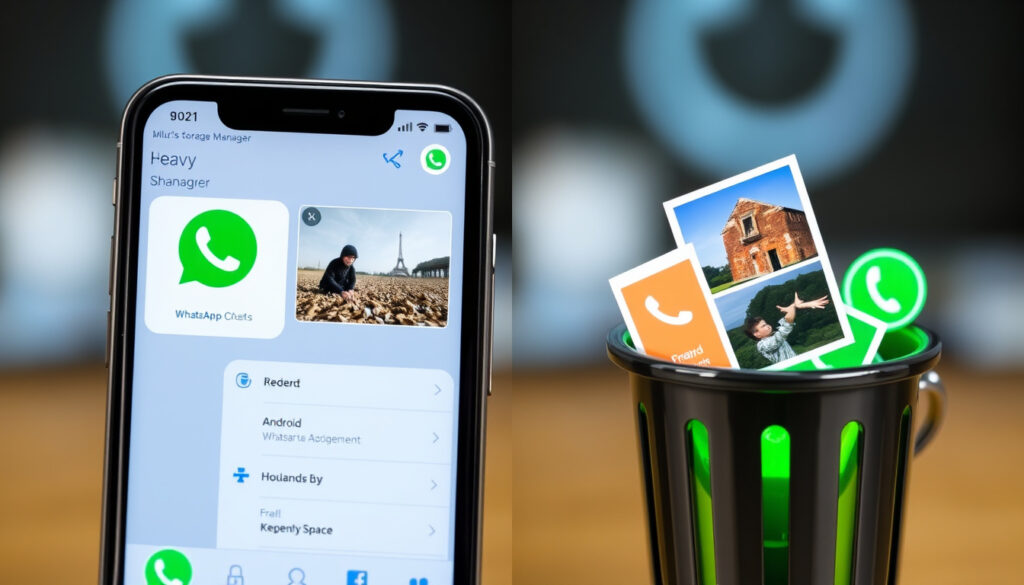
WhatsApp Eliminar Archivos Pesados Chat – Guía Android e iOS 2025
WhatsApp almacena fotos, videos y documentos que pueden ocupar varios gigabytes en el teléfono. La herramienta “Administrar almacenamiento” permite identificar y eliminar estos archivos pesados sin borrar conversaciones completas. Esta función está disponible tanto en Android como en iOS durante 2025.
Los archivos superiores a 5 MB y aquellos reenviados múltiples veces son los principales responsables del consumo de espacio. Conocer cómo acceder a esta herramienta resulta fundamental para mantener el dispositivo funcionando de manera óptima y evitar quedarse sin almacenamiento en momentos críticos.
¿Cómo eliminar archivos pesados en WhatsApp?
El proceso para borrar archivos grandes comienza accediendo a la sección de gestión de almacenamiento de la aplicación. La herramienta muestra un resumen del espacio total ocupado y desglosa el contenido por conversaciones y categorías específicas.
Pasos para Android
En dispositivos Android, el acceso se realiza tocando los tres puntos ubicados en la esquina superior derecha de la pantalla principal. Desde allí se selecciona “Ajustes” y luego “Almacenamiento y datos”, donde aparece la opción “Administrar almacenamiento”. Esta sección presenta los chats organizados según el espacio que consumen.
- Abre WhatsApp y accede mediante los tres puntos > Ajustes > Almacenamiento y datos > Administrar almacenamiento
- Revisa el espacio total ocupado y los chats más pesados
- Selecciona un chat o categoría específica para revisar archivos individuales
- Mantén presionado un archivo para seleccionar varios elementos
- Toca la papelera y elige eliminar solo de WhatsApp o también del dispositivo
Para vaciar un chat específico sin perder la conversación, acceda al perfil del chat, seleccione “Vaciar chat” y marque la opción de eliminar los archivos multimedia descargados. Esta acción no expulsa al usuario de los grupos ni elimina los mensajes de texto.
WhatsApp incorporó una función que permite eliminar archivos pesados directamente desde la lista de conversaciones, sin necesidad de entrar en cada chat. Esta actualización facilita la limpieza masiva en menos tiempo.
Pasos para iOS
Los usuarios de iPhone acceden a través de la pestaña “Ajustes” ubicada en la parte inferior derecha de la pantalla. El camino es Ajustes > Almacenamiento y datos > Administrar almacenamiento. La interfaz presenta los chats ordenados por cantidad de espacio consumido.
- Abre WhatsApp y selecciona la pestaña Ajustes (parte inferior derecha)
- Navega a Almacenamiento y datos > Administrar almacenamiento
- Visualiza el espacio total y selecciona chats o categorías
- Ordena por tamaño o fecha para identificar los archivos más pesados
- Selecciona y elimina mediante la papelera; el sistema borra duplicados automáticamente
Para limpiar multimedia de un chat en particular, acceda al perfil de la conversación, seleccione “Vaciar chat” y confirme la eliminación de los archivos del dispositivo.
iOS no permite acceder directamente a las carpetas de archivos como ocurre en Android. Toda la gestión se realiza desde dentro de la aplicación mediante la herramienta de almacenamiento.
¿Dónde se encuentran los archivos pesados de WhatsApp?
La ubicación de los archivos varía significativamente entre sistemas operativos. Comprender estas diferencias facilita la limpieza y evita confusiones sobre qué elementos se están eliminando.
Estructura de archivos en Android
En Android, los archivos multimedia se almacenan en la carpeta /WhatsApp/Media/, ya sea en el almacenamiento interno del dispositivo o en una tarjeta SD externa. La galería del teléfono suele guardar copias adicionales de estas imágenes y videos, lo que duplica el espacio consumido.
Cuando se elimina un archivo desde WhatsApp en Android, el sistema ofrece dos opciones: borrar únicamente de la aplicación o eliminar también de la galería del dispositivo. Esta flexibilidad permite recuperar espacio adicional si se desean eliminar las copias guardadas fuera de la app.
Además de la caché de WhatsApp, es importante considerar que los datos temporales almacenados en la memoria caché del sistema pueden acumularse rápidamente en dispositivos con uso intensivo de aplicaciones de mensajería.
Estructura de archivos en iOS
iOS mantiene todos los archivos dentro del entorno cerrado de la aplicación. Los usuarios no pueden acceder directamente a carpetas del sistema para gestionar el contenido. La única vía para liberar espacio es utilizar la función “Administrar almacenamiento” integrada en WhatsApp.
Los archivos se clasifican automáticamente en categorías como fotos, videos y documentos. El sistema también identifica duplicados y archivos que han sido reenviados múltiples veces, facilitando su localización para eliminación.
| Aspecto | Android | iOS |
|---|---|---|
| Acceso inicial | Tres puntos > Ajustes | Pestaña Ajustes |
| Caché | Borrable desde Ajustes del teléfono | Indirecto vía Administrar almacenamiento |
| Galería | Opción de eliminar copias | Automático al vaciar chat |
| Clasificación | Por reenvíos y tamaño | Por tamaño y antigüedad |
| Archivos pesados | Mayores a 5 MB y reenviados | Mayores a 5 MB y duplicados |
Los videos representan el tipo de archivo más pesado en WhatsApp, superando frecuentemente los 25 MB por elemento. Las fotos ocupan el segundo lugar en consumo, seguidas por documentos PDF y audios largos.
Los grupos de familia, trabajos escolares y comunidades de vecinos suelen acumular la mayor cantidad de contenido multimedia. Los memes reenviados y videos virales contribuyen significativamente al consumo de almacenamiento.
¿Qué pasa si borro archivos pesados de WhatsApp?
Eliminar archivos de WhatsApp no afecta los mensajes de texto ni la estructura de las conversaciones. Los mensajes permanecen intactos; solo desaparece el contenido multimedia adjunto como fotos, videos o documentos.
Recuperación de archivos eliminados
Una vez eliminados tanto de WhatsApp como del dispositivo, los archivos no pueden recuperarse directamente. La única alternativa viable es restaurar mediante copias de seguridad previas a la eliminación.
En Android, las copias de seguridad se almacenan en Google Drive. Para restaurar, accede a Ajustes > Chats > Copia de seguridad y selecciona la opción de restaurar al reinstalar la aplicación. En iOS, el proceso utiliza iCloud con un camino similar desde los ajustes de chat.
Es recomendable revisar periódicamente la documentación oficial de WhatsApp sobre copias de seguridad para asegurarse de que la configuración incluye todos los elementos necesarios.
Los archivos eliminados de la carpeta “Destacados” o aquellos que fueron duplicados no se incluyen en todas las copias de seguridad. Si no se configuraron los respaldos correctamente antes de la eliminación, la recuperación de estos elementos puede ser imposible.
Prevención de acumulación futura
Desactivar la descarga automática de medios evita que nuevos archivos pesados se almacenen automáticamente. Esta configuración se encuentra en Ajustes > Almacenamiento y datos > Descarga automática de medios, donde se pueden desactivar las opciones para datos móviles y roaming por separado.
También resulta útil cambiar la configuración de visibilidad de multimedia en Android. Accediendo a Ajustes > Chats > Visibilidad de multimedia y seleccionando “Nunca”, se evita que las fotos y videos se guarden automáticamente en la galería del dispositivo. Más información sobre cómo configurar la visibilidad de multimedia en Android puede ayudarte a optimizar el almacenamiento de tu dispositivo.
- Desactiva la descarga automática de medios en datos móviles y roaming
- Configura respaldos automáticos diarios o semanales
- Ajusta la visibilidad de multimedia para evitar copias en la galería
- Excluye chats muy pesados de las copias de seguridad para no saturar Drive o iCloud
¿Cuáles son las diferencias para eliminar archivos en Android e iOS?
Aunque ambas plataformas comparten la herramienta “Administrar almacenamiento”, la experiencia de usuario y las opciones disponibles presentan diferencias notables que influyen en el proceso de limpieza.
Interfaz y navegación
Android utiliza un menú de tres puntos en la esquina superior derecha para acceder a los ajustes, mientras que iOS implementa una pestaña inferior identificada como “Ajustes”. Esta diferencia en la navegación inicial requiere familiarizarse con la estructura particular de cada sistema. Si quieres saber más sobre este tema, consulta Avatar 3 estreno.
Android ofrece mayor flexibilidad al permitir borrar el caché directamente desde los ajustes del teléfono. iOS, en cambio, solo permite gestionar el almacenamiento a través de la herramienta integrada de WhatsApp, sin acceso directo a archivos temporales del sistema.
Métodos de clasificación
Android clasifica los archivos pesados principalmente por cantidad de reenvíos y tamaño. Esta organización facilita identificar cadenas de mensajes que han circulado masivamente. iOS prioriza la clasificación por tamaño individual y antigüedad, permitiendo localizar rápidamente los archivos más grandes sin importar su origen.
Ambas plataformas detectan y pueden eliminar duplicados automáticamente, aunque el proceso varía ligeramente en la interfaz. Android permite mayor personalización en la selección individual, mientras que iOS optimiza la eliminación masiva de elementos repetidos.
Evolución de la gestión de almacenamiento en WhatsApp
La función de administración de almacenamiento ha experimentado cambios significativos desde su implementación inicial, adaptándose a las necesidades crecientes de los usuarios y las capacidades de los dispositivos modernos.
- 2018: WhatsApp introduce la gestión básica de almacenamiento para identificar archivos que ocupaban espacio
- 2021: Se incorpora la posibilidad de ordenar chats por tamaño, facilitando la identificación de conversaciones más pesadas
- 2024: Mejoras en las vistas previas y opciones para eliminar múltiples archivos simultáneamente
- 2025: Integración de herramientas que permiten gestionar archivos pesados directamente desde la lista de conversaciones sin entrar a cada chat
Estas actualizaciones reflejan el compromiso de la plataforma por facilitar el mantenimiento del almacenamiento en dispositivos con capacidad limitada. La tendencia apunta hacia una gestión más intuitiva y menos invasiva del contenido multimedia.
Lo confirmado y lo pendiente de confirmar
Los pasos documentados funcionan correctamente en las versiones 2.24 y superiores de WhatsApp, tanto en Android como en iOS. Las opciones de eliminación y las rutas de acceso han sido verificadas en múltiples fuentes oficiales y técnicas.
| Información confirmada | Información pendiente de confirmar |
|---|---|
| Pasos funcionan en v2.24+ | Detalles específicos de futuras actualizaciones |
| Herramienta disponible en Android e iOS | Cambios en límites de almacenamiento |
| Recuperación solo vía backups | Nuevas funciones para 2026 |
| Eliminación no afecta mensajes | Modificaciones en políticas de retención |
La recuperación de archivos depende completamente de la existencia de copias de seguridad previas a la eliminación. Si no se configuraron respaldos automáticos o estos no incluyen el contenido eliminado, la restauración no será posible.
Contexto y recomendaciones prácticas
El acumulamiento de archivos pesados en WhatsApp impacta directamente en el rendimiento del dispositivo. Los síntomas incluyen lentitud al abrir la aplicación, errores frecuentes al recibir multimedia nuevo y, en casos extremos, la imposibilidad de recibir nuevos mensajes.
Consumo de datos móviles también se ve afectado, ya que la autodescarga consume ancho de banda incluso cuando el usuario no lo solicita. Desactivar esta función no solo ahorra espacio sino también recursos de red, especialmente relevante para quienes tienen planes de datos limitados.
Antes de realizar limpiezas masivas, se recomienda siempre crear una copia de seguridad actualizada. Este respaldo preventivo garantiza que cualquier archivo eliminado por error pueda restaurarse sin pérdidas permanentes de información importante.
Para quienes necesitan herramientas adicionales, existen aplicaciones compatibles que complementan la gestión nativa de WhatsApp. Sin embargo, es fundamental verificar la reputación y permisos de estas herramientas antes de instalarlas, ya que acceden a información sensible de las conversaciones.
“Gestiona tu almacenamiento de forma regular para mantener el mejor rendimiento de tu dispositivo y evitar interrupciones en el servicio.”
Resumen y acciones recomendadas
Eliminar archivos pesados de WhatsApp es un proceso sencillo que puede liberar varios gigabytes de espacio en el dispositivo. La herramienta “Administrar almacenamiento” está disponible tanto en Android como en iOS, con diferencias menores en la navegación pero resultados equivalentes.
Los pasos fundamentales incluyen acceder a los ajustes de almacenamiento, identificar los chats y archivos más pesados, seleccionarlos cuidadosamente y confirmar su eliminación. Es posible elegir si los archivos se borran solo de WhatsApp o también del dispositivo completo.
La prevención resulta más efectiva que la limpieza reactiva. Configurar backups automáticos, desactivar la descarga automática de medios y revisar periódicamente el consumo de almacenamiento son prácticas que mantienen el dispositivo en condiciones óptimas sin perder acceso a conversaciones importantes.
Para quienes trabajan frecuentemente con documentos PDF en sus dispositivos móviles, contar con herramientas de dividir PDF en línea gratis permite gestionar archivos extensos antes de compartirlos por WhatsApp, evitando enviar documentos innecesariamente pesados.
Preguntas frecuentes
¿Se pueden recuperar archivos eliminados de WhatsApp?
La recuperación solo es posible si existe una copia de seguridad previa a la eliminación. En Android se usa Google Drive y en iOS se utiliza iCloud. Sin backup configurado, los archivos eliminados no pueden restaurarse.
¿Cómo evitar que WhatsApp guarde archivos pesados automáticamente?
Accede a Ajustes > Almacenamiento y datos > Descarga automática de medios y desactiva las opciones para datos móviles y roaming. También puedes cambiar la visibilidad de multimedia para evitar copias en la galería.
¿Cuáles son los archivos más pesados en WhatsApp?
Los videos representan el mayor consumo, superando frecuentemente los 25 MB. Las fotos ocupan el segundo lugar, seguidas por documentos y audios largos. Los grupos con mucho contenido viral acumulan la mayor cantidad de archivos pesados.
¿Eliminar archivos de WhatsApp borra también los mensajes?
No. Los mensajes de texto permanecen intactos al eliminar archivos multimedia. Solo desaparecen las fotos, videos y documentos adjuntos; la conversación continúa funcionando normalmente.
¿Puedo eliminar archivos de un solo chat sin afectar otros?
Sí. Desde “Administrar almacenamiento” puedes seleccionar un chat específico y eliminar solo su contenido multimedia. También existe la opción “Vaciar chat” que elimina los archivos descargados de esa conversación particular.
¿Qué diferencia hay entre eliminar de WhatsApp y del dispositivo?
Eliminar solo de WhatsApp remove el archivo de la app pero mantiene una copia en la galería del dispositivo. Eliminar de ambos lugares borra el archivo completamente de tu teléfono y libera más espacio.
¿Cómo sé cuánto espacio ocupa WhatsApp en mi teléfono?
La herramienta “Administrar almacenamiento” muestra el espacio total ocupado por la aplicación. También puedes verificar desde los ajustes del teléfono en Android, en la sección de aplicaciones.
Mas articulos relacionados
 Mejor aspiradora para el hogar: guía 2024 según la OCU
 AWY Tutos: qué es, cómo funciona y riesgos de seguridad
 tucarro.com: Guía completa para comprar y vender autos en Colombia
 Drogas La Rebaja Virtual – Guía Completa de Compras y Descuentos
 Verum 16 mg para el Vértigo: Dosis y Cómo Tomarlo
 Una leyenda: qué es, características y ejemplos cortos
 Almejas – Tipos, Limpieza y Propiedades Nutricionales
 Programación RCN Hoy: Guía Completa de Horarios TV Colombia